
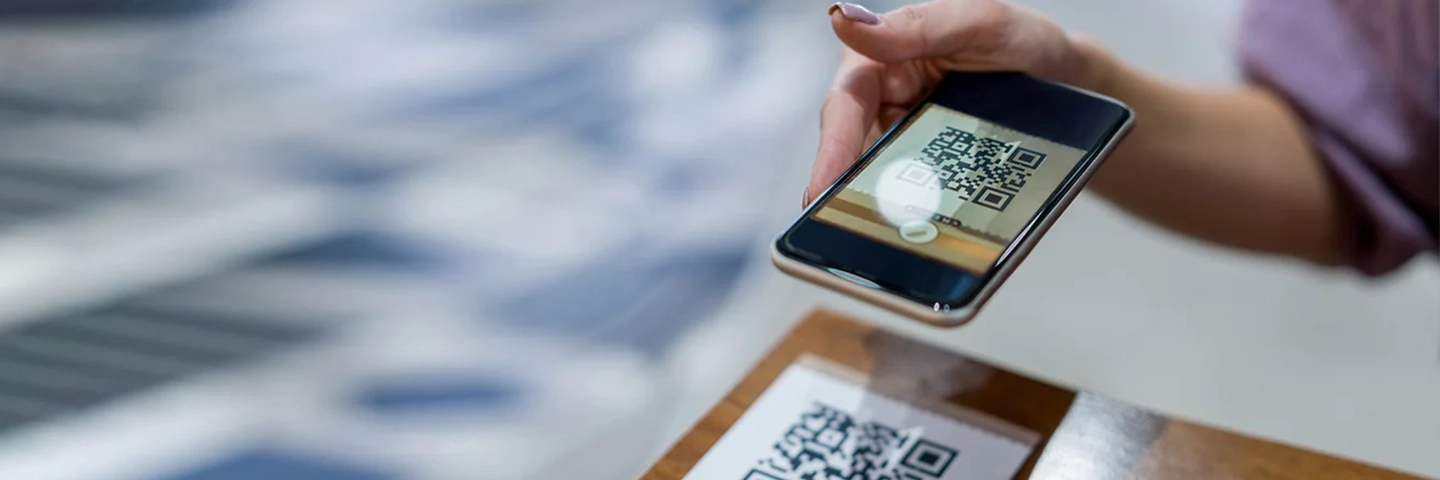
اگر دنبال راهی ساده و سریع برای اسکن بارکد با گوشی هستید، خبر خوب این است که دیگر نیازی به نصب اپلیکیشنهای سنگین و جانبی ندارید. امروزه بسیاری از گوشیهای هوشمند قابلیت خواندن کدهای QR و بارکد را مستقیماً در دوربین خود دارند. تنها کاری که باید بکنید، باز کردن دوربین و نشانهگیری روی کد است. اگر بارکد یا QR در قالب عکس ذخیره شده است، ابزارهایی مانند Google Lens این کار را برایتان انجام میدهند و در اغلب گوشیها در دسترس هستند. در این مطلب، تمام روشهای کاربردی برای کاربران اندروید، آیفون و ابزارهای وب را مرور میکنیم تا بتوانید تنها در چند ثانیه به اطلاعات مورد نظرتان دسترسی پیدا کنید.
این شیوههای مدرن اسکن بارکد، زندگی روزمره را بسیار ساده کردهاند و نشان میدهند که تکنولوژی چگونه میتواند از پیچیدگیها بکاهد. استفاده از ابزارهایی مثل Google Lens نه تنها کارآمد است، بلکه امکان اسکن اطلاعات بدون نصب برنامه اضافی را فراهم میکند و تجربه کاربری گوشیهای هوشمند را به سطح جدیدی ارتقا میدهد. به نظر من، آشنایی با این قابلیتها برای هر کاربر گوشی ضروری است، زیرا سرعت و سهولت دسترسی به اطلاعات را به شکل قابل توجهی افزایش میدهد.
اسکن بارکد آنلاین با گوگل؛ سریع، هوشمند و بدون نیاز به برنامه جانبی
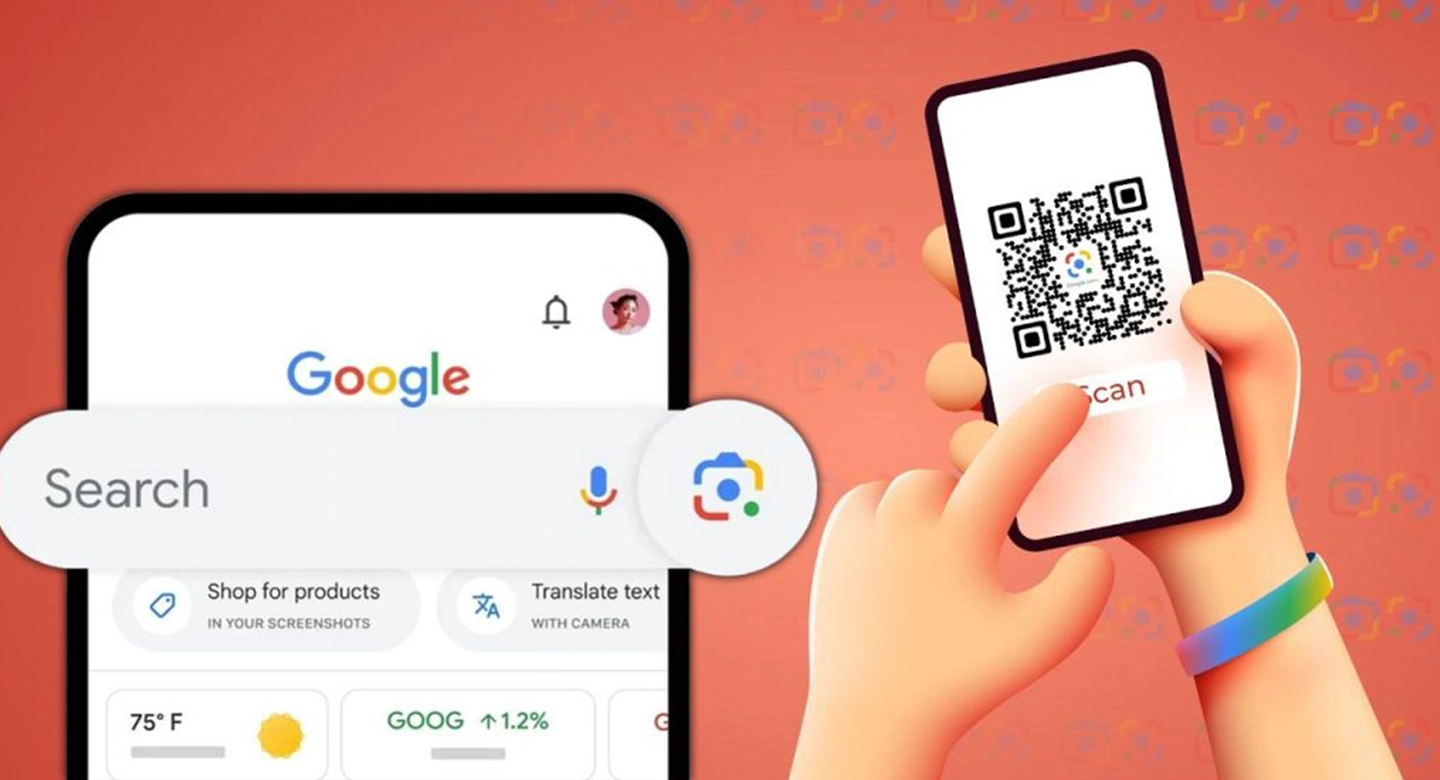
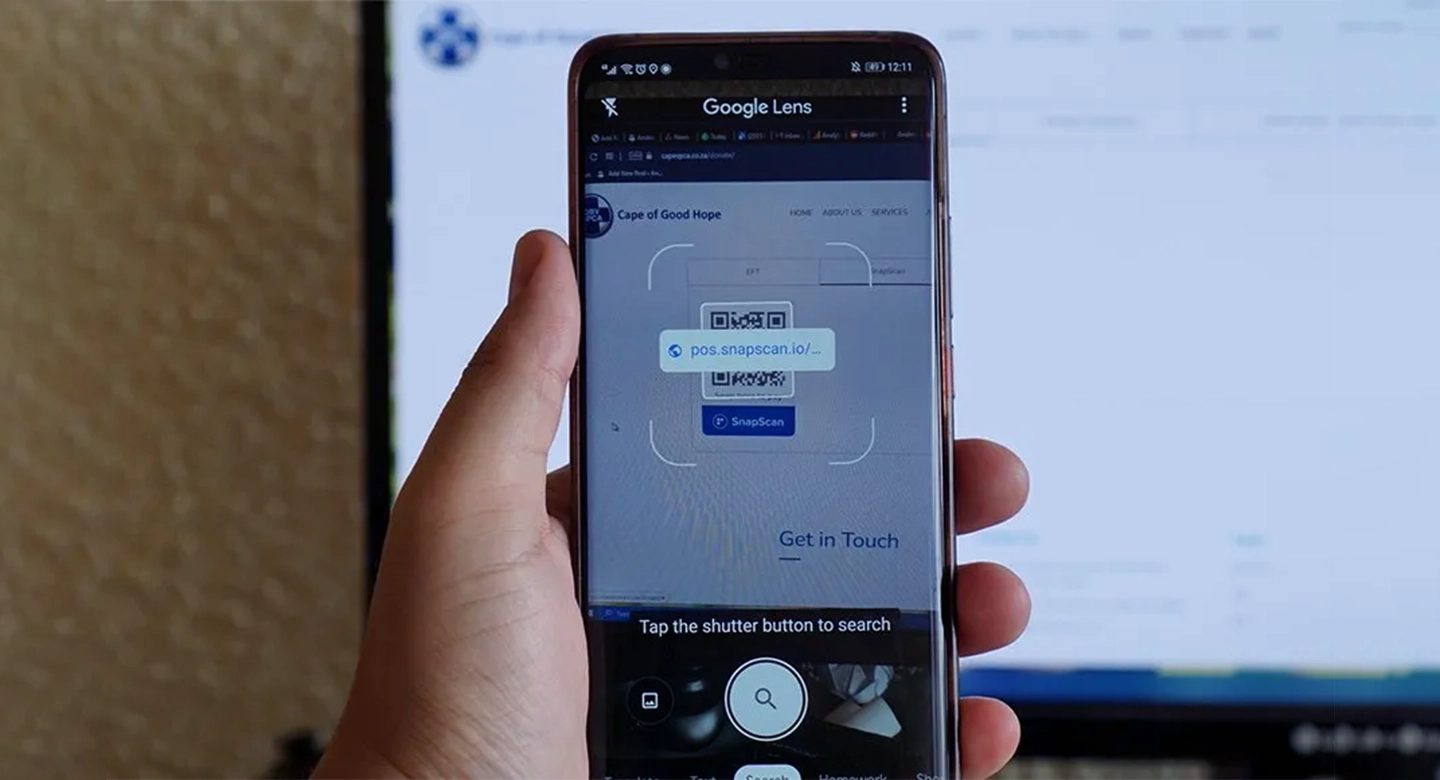
امروزه گوگل با بهرهگیری از هوش مصنوعی قدرتمند خود، فرآیند اسکن بارکد آنلاین را به سادهترین شکل ممکن تبدیل کرده است. ابزار Google Lens، که در اغلب گوشیهای اندرویدی بهصورت پیشفرض موجود است و کاربران آیفون نیز از طریق اپلیکیشن Google به آن دسترسی دارند، تنها یک اسکنر ساده نیست؛ این ابزار میتواند متن را ترجمه کند، محصولات را شناسایی نماید و کدهای QR را در کسری از ثانیه بخواند.
ویژگیهای آنلاین و مبتنی بر فضای ابری گوگل، تجربه اسکن بارکد را بسیار روان کردهاند. بهعنوان مثال، قابلیت Circle to Search به شما اجازه میدهد تا در هر صفحهای – چه در اینستاگرام و چه در یک وبسایت – تنها با نگه داشتن دکمه هوم و کشیدن یک دایره دور بارکد، آن را اسکن کنید و لینک مربوطه را مشاهده نمایید.
روشهای اصلی استفاده از این قابلیت شامل موارد زیر است:
- Google Assistant : با فراخوانی دستیار صوتی گوگل و گفتن “Scan QR code” کد را اسکن کنید.
- ویجت جستجوی گوگل: در نوار جستجوی گوگل روی صفحه اصلی، آیکون دوربین Google Lens را لمس کنید.
- مرورگر کروم: هنگام وبگردی روی عکس کد انگشت خود را نگه دارید و گزینه Search image with Google Lens را انتخاب کنید.
این امکانات باعث میشوند که اسکن بارکد آنلاین بدون خروج از برنامهای که در حال استفاده هستید انجام شود و تجربه کاربری بسیار سریع و راحتی ایجاد شود.
روشهای هوشمند گوگل برای اسکن بارکد، یک تحول واقعی در دسترسی به اطلاعات دیجیتال است. ترکیب هوش مصنوعی، فضای ابری و ابزارهای پیشفرض گوشی، نه تنها سرعت کار را افزایش میدهد، بلکه تجربهای یکپارچه و بدون نیاز به نصب برنامههای اضافی فراهم میکند. به نظر من، آشنایی با این قابلیتها برای هر کاربر گوشی هوشمند ضروری است، زیرا میتواند در زندگی روزمره، خرید آنلاین و دسترسی به اطلاعات به شکل چشمگیری کارآمد باشد.
اسکن بارکد با گوشی اندرویدی؛ آسان و بدون اپلیکیشن اضافی
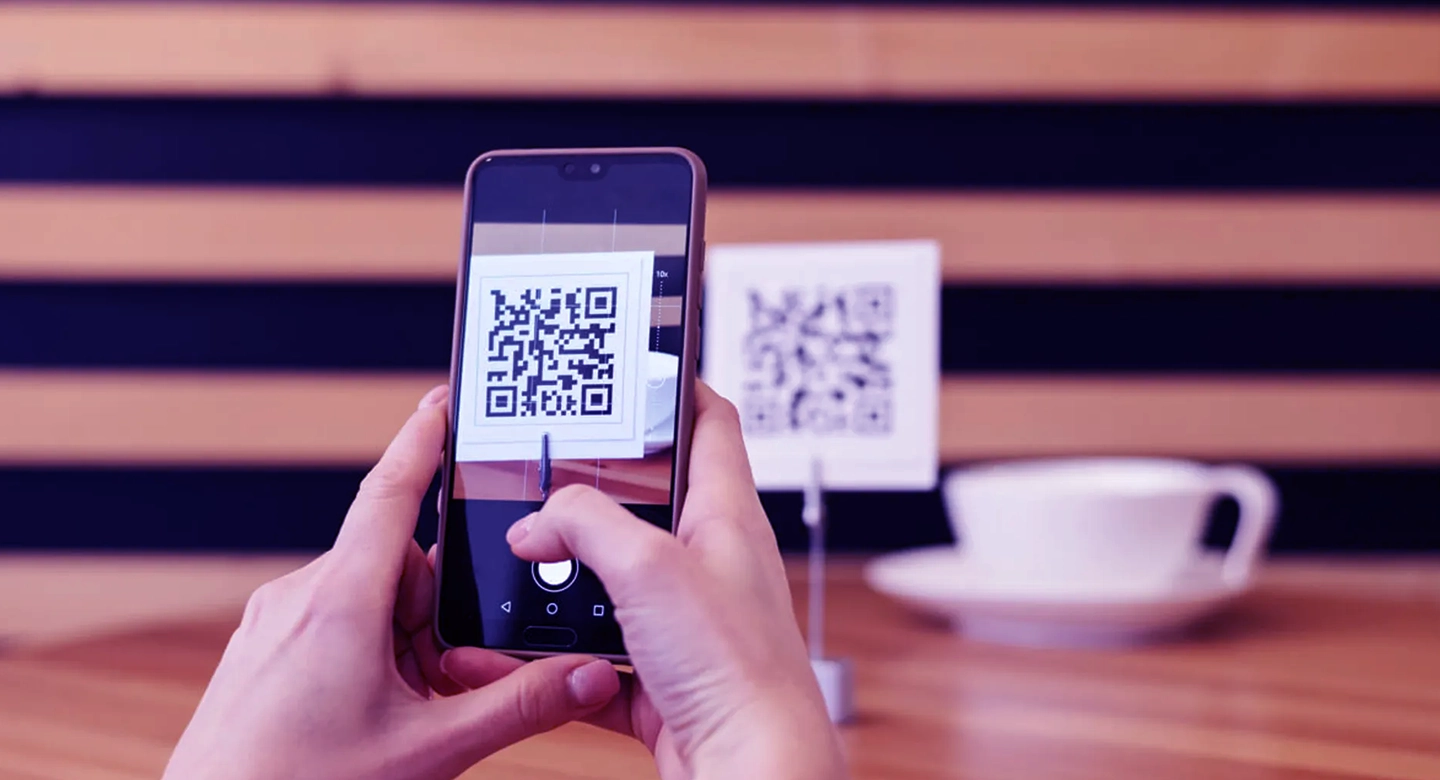
در نسخههای جدید اندروید (از اندروید ۹ به بعد)، قابلیت اسکن بارکد به صورت مستقیم در دوربین گوشی تعبیه شده است. این یعنی در اغلب مواقع کافی است دوربین گوشی خود را باز کنید و روی بارکد بگیرید؛ هوش مصنوعی دوربین به صورت خودکار کد را شناسایی کرده و لینک یا پنجرهای کوچک روی صفحه نمایش ظاهر میکند.
اگر دوربین به طور خودکار کد را تشخیص نداد، احتمالاً این قابلیت در تنظیمات خاموش است. برای فعالسازی، وارد برنامه دوربین شوید، به بخش Settings بروید و گزینههایی مانند Scan QR codes یا Google Lens suggestions را روشن کنید. علاوه بر دوربین اصلی، برخی برندها ابزارهای اختصاصی اسکن بارکد را در Quick Settings قرار دادهاند؛ کافی است نوار بالای صفحه را پایین بکشید و آیکون بارکد را پیدا کنید. این روش مخصوصاً زمانی که نور کم است یا دوربین اصلی با مشکل مواجه شده، بسیار مفید است.
لازم به ذکر است که اسکن بارکد در اندروید تنها محدود به باز کردن لینک نیست؛ شما میتوانید از این قابلیت برای دریافت اطلاعات تماس، رمز وایفای، موقعیت مکانی و حتی جزئیات محصولات استفاده کنید.
سیستم اسکن بارکد در اندروید یک نمونه عالی از تلفیق هوش مصنوعی با امکانات پایه گوشی است که زندگی دیجیتال را سادهتر و سریعتر کرده است. قابلیت دسترسی بدون نیاز به نصب برنامه جانبی، نه تنها کاربری روزمره را روانتر میکند، بلکه امکان استفاده از بارکدها در زمینههای مختلف را فراهم میآورد و تجربه گوشی هوشمند را به سطحی حرفهای ارتقا میدهد.
اسکن بارکد با گوشی سامسونگ؛ سریع، حرفهای و بدون نیاز به نصب برنامه
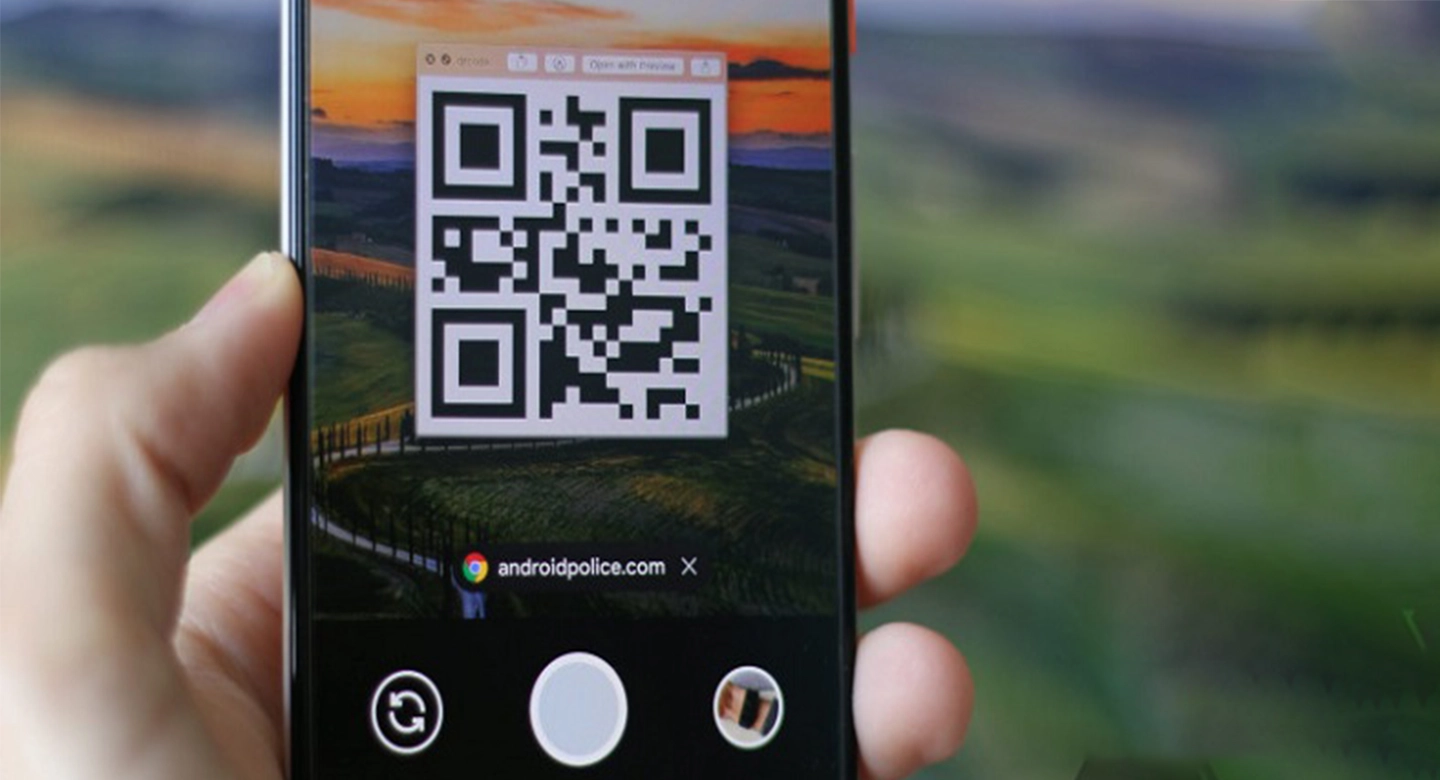
کاربران گوشیهای گلکسی با رابط کاربری One UI از دسترسی آسان و سریع به ابزارهای اسکن بارکد بهرهمند هستند. برای اسکن بارکد با گوشی سامسونگ، سه روش اصلی وجود دارد که هیچکدام نیاز به نصب اپلیکیشن اضافی ندارند و بهخوبی در سیستم گوشی ادغام شدهاند.
روش اول و سادهترین، استفاده مستقیم از دوربین گوشی است. اگر دوربین بارکد را شناسایی نکرد، میتوانید نوار اعلانها را پایین بکشید و در میان دکمههای Quick Settings گزینه Scan QR code را پیدا کنید. با لمس این گزینه، یک صفحه اختصاصی باز میشود که تمام صفحه را به اسکنر تبدیل میکند. جالب است بدانید که حتی اگر کد QR در گالری گوشی ذخیره شده باشد، میتوانید روی آیکون گالری کلیک کنید تا گوشی تصویر را تحلیل و اطلاعات کد را استخراج کند.
روش سوم استفاده از Bixby Vision است. در برنامه دوربین با انتخاب More و سپس Bixby Vision، به ابزارهای پیشرفتهتری دسترسی پیدا میکنید که علاوه بر اسکن کدهای QR، امکان ترجمه زنده متون و شناسایی محصولات را نیز فراهم میکند. بدین ترتیب، اسکن بارکد با گوشی سامسونگ نه تنها سریع و ساده است، بلکه تجربهای حرفهای و کامل ارائه میدهد.
سامسونگ با ترکیب دوربین پیشرفته، Quick Settings و Bixby Vision، تجربه اسکن بارکد را به سطحی فراتر از صرفاً خواندن کد رسانده است. این سیستم انعطافپذیر، قابلیت استفاده در هر شرایطی را فراهم میکند و به کاربران امکان میدهد بدون نیاز به اپلیکیشن اضافی، اطلاعات دیجیتال را به سرعت دریافت کنند. به نظر من، این طراحی هوشمندانه، نمونهای عالی از تلفیق راحتی کاربری با عملکرد حرفهای در گوشیهای هوشمند است.
اسکن بارکد با آیفون؛ ساده، سریع و هوشمند
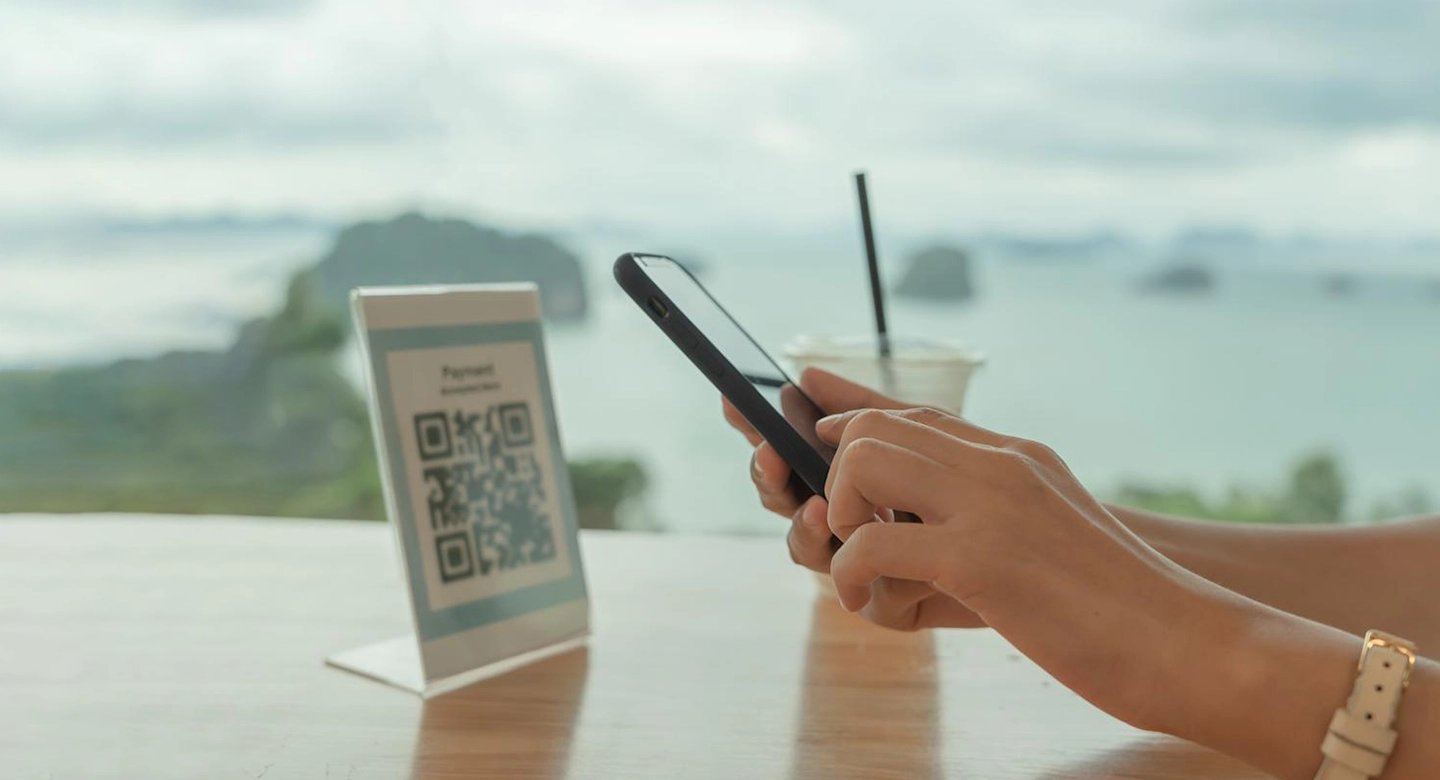
کمپانی اپل همواره بر سادگی و کاربرپسندی تمرکز داشته و این رویکرد در اسکن بارکد با آیفون کاملاً مشهود است. از نسخه iOS 11 به بعد، قابلیت اسکن بارکد به طور مستقیم در دوربین آیفون و آیپد گنجانده شده است. کافی است دوربین را باز کنید و آن را مقابل کد قرار دهید؛ کادر زردی دور بارکد ظاهر شده و لینک مربوطه به شکل شناور روی صفحه نمایش داده میشود. با ضربه زدن روی این لینک، به راحتی وارد مرورگر سافاری خواهید شد.
علاوه بر این، ابزار Code Scanner یک ویژگی مخفی و کاربردی است که امکان اسکن سریع کدها بدون ذخیره لینک در تاریخچه مرورگر را فراهم میکند؛ مثلاً برای منوی رستورانها یا کافهها. برای فعال کردن این ابزار کافی است وارد Settings شده، به بخش Control Center بروید و گزینه Code Scanner را فعال کنید. پس از آن، آیکون بارکدخوان در کنترل سنتر ظاهر میشود و حتی در نور کم نیز به سرعت کدها را اسکن میکند.
همچنین، قابلیت Live Text آیفون امکان اسکن بارکدها از روی تصاویر ذخیره شده در گالری را میدهد؛ کافی است عکس را باز کنید و روی آیکون متن پایین صفحه ضربه بزنید تا بارکد خوانده شود.
اپل با ادغام قابلیتهای پیشفرض مانند دوربین، Code Scanner و Live Text تجربهای یکپارچه و کارآمد برای اسکن بارکد ارائه کرده است. این طراحی نه تنها کاربر را از نصب برنامههای اضافی بینیاز میکند، بلکه سرعت و دقت بالای اسکن را تضمین میکند و نشان میدهد که تمرکز بر سادگی میتواند با امکانات پیشرفته و هوشمند ترکیب شود. استفاده از این قابلیتها در زندگی روزمره، به ویژه در خرید و دسترسی سریع به اطلاعات، بسیار ارزشمند و کاربردی است.
اسکن بارکد از عکس آنلاین؛ بدون نیاز به دوربین

گاهی پیش میآید که کد QR یا بارکد روی صفحه مانیتور یا گوشی دیگر نیست و در قالب یک تصویر ذخیرهشده در گوشی یا کامپیوتر شماست. برای مثال، ممکن است دوستی یک اسکرینشات حاوی بارکد برایتان فرستاده باشد. در این شرایط، دوربین گوشی دیگر کاربردی ندارد و باید از روشهای آنلاین استفاده کنید.
برای این کار کافی است در گوگل عبارتهایی مانند “Web QR” یا “Online Barcode Decoder” را جستجو کنید. وبسایتهای متعددی وجود دارند که امکان آپلود تصویر (Upload Image) را فراهم میکنند. پس از آپلود، سایت با استفاده از پردازش تصویر، کد را شناسایی کرده و لینک، متن یا اطلاعات نهفته در آن را به شما نمایش میدهد. این روش، امن و سریع است و مخصوصاً زمانی که دوربین در دسترس نیست یا خراب شده باشد، بسیار کارآمد است. استفاده از اسکن بارکد عکس آنلاین برای افرادی که با اسناد اداری، بلیطهای الکترونیکی یا اطلاعات دیجیتال ذخیرهشده سروکار دارند، به یک ابزار ضروری تبدیل شده است.
روشهای آنلاین اسکن بارکد نشان میدهند که تکنولوژی چقدر میتواند انعطافپذیر باشد و محدودیتهای فیزیکی مانند نبود دوربین را حذف کند. این راهکار نه تنها سریع و قابل اعتماد است، بلکه به کاربر اجازه میدهد بدون هیچ ابزار اضافهای، به اطلاعات دیجیتال خود دسترسی داشته باشد. به نظر من، آشنایی با این روشها برای هر کسی که با فایلهای دیجیتال سروکار دارد، اهمیت ویژهای دارد و تجربه کاربری را به شکل محسوسی سادهتر میکند.
مشکل کار نکردن QR Code و راهکارهای مؤثر
ممکن است پیش آمده باشد که هرچقدر دوربین را مقابل بارکد میگیرید، هیچ اتفاقی نمیافتد. عدم کارکرد QR Code میتواند دلایل مختلفی داشته باشد. یکی از رایجترین آنها فاصله نامناسب دوربین است؛ دوربینهای موبایل برای فوکوس کردن به حداقل فاصله حدود ۱۰ سانتیمتری نیاز دارند و اگر گوشی را بیش از حد نزدیک ببرید، تصویر تار شده و کد خوانده نمیشود. نور محیط نیز نقش مهمی دارد؛ سایه دست یا بازتاب نور روی کاغذ گلاسه میتواند تشخیص کد را مختل کند. بهتر است زاویه گوشی را کمی تغییر دهید و در صورت لزوم از قابلیت زوم دوربین استفاده کنید. همچنین کثیف بودن لنز یکی از دلایل شایع عدم شناسایی است؛ قبل از اسکن، لنز را با پارچهای نرم پاک کنید.
همچنین، امنیت در اسکن بارکد موضوعی حیاتی است. کدهای ناشناس در خیابان، روی دیوار یا برچسبهای مشکوک روی دستگاههای عمومی میتوانند شما را به صفحات فیشینگ هدایت کرده یا بدافزار روی گوشی نصب کنند. هنگام اسکن، اکثر اپلیکیشنها لینک را قبل از باز شدن نمایش میدهند؛ حتماً آدرس را بررسی کنید و مطمئن شوید که با مقصد مورد انتظار شما مطابقت دارد، بهویژه در سایتهای بانکی.
در نهایت، فناوری اسکن بارکد با گوشی آنلاین به ابزار قدرتمندی تبدیل شده که تعاملات دیجیتال ما را سریع و آسان کرده است. از قابلیتهای هوشمند Google Lens گرفته تا ابزارهای بومی سامسونگ و اپل، همه طراحی شدهاند تا در کمترین زمان شما را به اطلاعات مورد نیاز برسانند. با رعایت نکات فنی و امنیتی، میتوان به راحتی و با اطمینان از این ابزارهای پرکاربرد استفاده کرد.
رفع مشکل اسکن بارکد نشاندهنده اهمیت ترکیب دقت فنی و آگاهی امنیتی است. رعایت فاصله مناسب، نور کافی و تمیزی لنز به سادگی بسیاری از مشکلات را حل میکند، و در کنار آن، توجه به امنیت لینکها از تهدیدهای دیجیتال جلوگیری میکند. به نظر من، این ترکیب دانش فنی و هوشیاری، تجربه کاربری را نه تنها روانتر بلکه امنتر میکند و استفاده از QR Code را به یک ابزار واقعی و مطمئن در زندگی روزمره تبدیل میکند.